
GPF 6870 - Cadre photo numérique GRUNDIG - Notice d'utilisation et mode d'emploi gratuit
Retrouvez gratuitement la notice de l'appareil GPF 6870 GRUNDIG au format PDF.


| Type de produit | Cadre photo numérique |
| Marque | GRUNDIG |
| Modèle | GPF 6870 |
| Écran | 7'' TFT 16:9, résolution 800 × 480 pixels (SVGA) |
| Formats d'image | JPEG, jusqu'à 4000 × 4000 pixels |
| Formats audio | MP3 |
| Supports de données | Cartes mémoire SD, MS, MS Pro, MMC / Clé USB (FAT32) |
| Puissance audio | 2 × 1 W (haut-parleurs intégrés) |
| Alimentation | Adaptateur secteur 5 V / 2 A CC (modèle Sunny SYS1193-1005-W2E) |
| Dimensions (L × l × h) | 242 × 174 × 40 mm |
| Poids | 700 g |
| Fonctions principales | Diaporama avec intervalles et transitions, rotation d'image, zoom (x2/x4/x8/x16), musique de fond, calendrier, alarme, minuteur d'arrêt, réglages de luminosité/contraste/saturation |
| Télécommande | Incluse, pile lithium CR2025 |
| Barres frontales amovibles | 3 paires : argenté, rouge, blanc |
| Montage mural | Possible (vis non fournies, entraxe 71 mm) |
| Sécurité | Ne pas ouvrir, utiliser l'adaptateur fourni, ne pas exposer à l'humidité ou à des sources de chaleur, déconnecter en cas d'orage |
| Entretien et nettoyage | Nettoyer avec un chiffon propre et sec ; ne pas utiliser de détergents |
| Pieces détachées et réparabilité | Adaptateur secteur disponible (n° de pièce 759551429500) ; pas de pièces réparables par l'utilisateur |
| Langues du menu | Multiples (dont français) |
FOIRE AUX QUESTIONS - GPF 6870 GRUNDIG
Questions des utilisateurs sur GPF 6870 GRUNDIG
0 question sur cet appareil. Repondez a celles que vous connaissez ou posez la votre.
Poser une nouvelle question sur cet appareil
Téléchargez la notice de votre Cadre photo numérique au format PDF gratuitement ! Retrouvez votre notice GPF 6870 - GRUNDIG et reprennez votre appareil électronique en main. Sur cette page sont publiés tous les documents nécessaires à l'utilisation de votre appareil GPF 6870 de la marque GRUNDIG.
MODE D'EMPLOI GPF 6870 GRUNDIG
Contenu de la livraison
VUE D'ENSEMBLE
Face avant du cadre photo numérique
Face arrière du cadre photo numérique
Télécommande
RACCORDEMENTS/PRÉPARATIFS
Retrait du film protecteur
Installation du cadre photo numérique
Montage mural
Mise en place de la pile
Raccordement de l'adaptateur secteur
Mise en place du support de données
Raccordement d'une clé USB ou d'un lecteur Multi Media Player
Raccordement d'un casque ou d'écouteurs
Remplacement des barres frontales
MISE EN SERVICE
Mise en marche du cadre photo numérique
Sélection de la langue du menu de l'écran
Réglages de la date et de l'heure
FONCTIONS GÉNÉRALES
Généralités
Mise en marche et arrêt
Réglage du volume
Possibilités de sélection dans le menu principal (sans support de données)
Sélection du type de lecture
Réglages de l'écran
La fonction calendrier
LECTURE D'IMAGES
Lecture d'images - Fonctions de base
Lecture d'images - Fonctions du menu
LECTURE AUDIO
Démarrage de la lecture audio
Fonctions de lecture
Mise en sourdine des haut-parleurs
SOMMAIRE
29 29 29 30 30 31 31 32 32 32
LISTE DES FICHIERS
Liste des fichiers - Généralités
Liste des fichiers - Fonctions
RÉGLAGES FAVORIS
Programmation du minuteur d'arrêt
Programmation de l'alarme
Rétablissement des réglages par défaut du cadre photo numérique
INFORMATIONS
Remarques relatives à l'environnement
INSTALLATION ET SÉCURITÉ
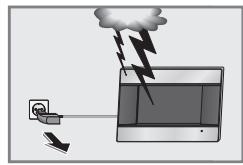
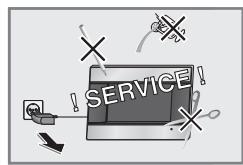
Cet appareil est conçu pour la lecture de signaux vidéo et audio. Toute autre utilisation est formellement exclue.
L'appareil est conçu pour une utilisation dans des endroits secs. Si toutefois vous l'utilisez à l'extérieur, veillez absolument à ce qu'il soit protégé de l'humidité (pluie, projections d'eau).
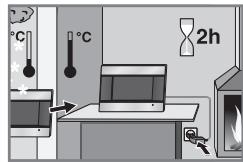
Lorsque l'appareil est exposé à d'importantes variations de température, par exemple lorsque vous le transportez d'un endroit froid à un endroit chaud, laissez-le reposer au moins deux heures avant de le mettre en service.
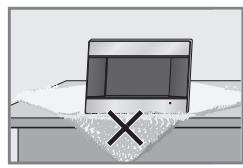
Placez l'appareil sur un support plat et dur. Ne mettez pas d'objets sur le cadre photo numérique (comme des journaux par exemple), ni de napperon, ou autre, sous l'appareil.
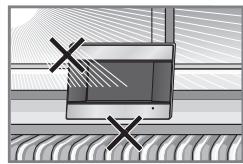
Ne placez pas l'appareil à proximité immédiate d'un chauffage ni en plein soleil car ceci perturberait son système de refroidissement.
Ne placez pas de récipients contenant des liquides (vases ou autres) sur l'appareil. Le récipient peut se renverser et le liquide affecter la sécurité électrique.
Ne posez pas d'objets produisant une flamme nue, comme des bougies, sur l'appareil ou à proximité immédiate de l'appareil.
Les orages constituent une source de danger pour tout appareil électrique. Même éteint, l'appareil peut être endommagé si la foudre tombe sur le réseau. Par temps d'orage, retirez toujours la fiche de l'adaptateur secteur de la prise.
Vous ne devez en aucun cas ouvrir l'appareil. La garantie des vices cachés du fabricant ne couvre aucun dégât occasionné par des manipulations inadéquates.
Lors de l'installation de votre appareil, tenez compte du fait que la plupart des meubles sont vernis ou recouverts de matière plastique. Ils contiennent souvent des additifs chimiques qui peuvent entre autres attaquer le matériel des pieds de votre appareil. Ces additifs peuvent laisser sur les meubles des traces indélébiles ou difficiles à enlever.
N'utilisez pas de détergents, car ceux-ci risqueraient d'abîmer le boîtier. Nettoyez l'appareil à l'aide d'un chiffon propre et sec.
Assurez-vous que l'adaptateur secteur n'est pas abîmé.
L'appareil doit être utilisé avec l'adaptateur secteur fourni.
Remarque :
Ne raccordez aucun appareil lorsque votre appareil est allumé. Éteignez également les autres appareils avant de les raccorder ! Ne branchez l'adaptateur secteur dans la prise de courant qu'après avoir raccordé d'éventuels appareils externes !
Caractéristiques
- Écran haute résolution 7'' TFT 16:9
- Lecture d'images numériques sans ordinateur
- Lecture automatique de diaporama avec différents intervalles et effets de transition
- Lecture audio (MP3) par haut-parleurs intégrés
- Fonction calendrier avec affichage correspondant
- Programmations du minuteur et de l'alarme
L'écran de votre cadre photo numérique répond aux plus hautes exigences de qualité et a été soumis à une détection préalable de défauts de pixels.
Pour des raisons d'ordre technologique, et malgré tout le soin apporté à la fabrication de votre appareil, des défauts de pixels ne peuvent être exclus à 100 %.
De tels défauts de pixels (dans la mesure où ils sont compris dans la plage de valeurs établie par la norme DIN) ne peuvent être considérés comme étant des défauts de l'appareil couverts par la garantie.
Contenu de la livraison
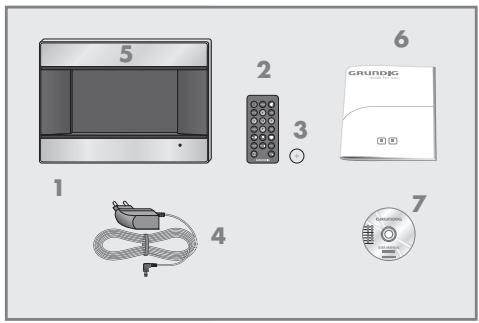
1 Cadre photo numérique GPF 6870 2 Télécommande 3 Pile lithium CR 2025 pour la télécommande 4 Adaptateur secteur 5 3 paires de barres frontales amovibles en coloris argenté, rouge et blanc 6 Manuels d'utilisation allemand/anglais 7 CD-ROM avec manuels d'utilisation
Face avant du cadre photo numérique
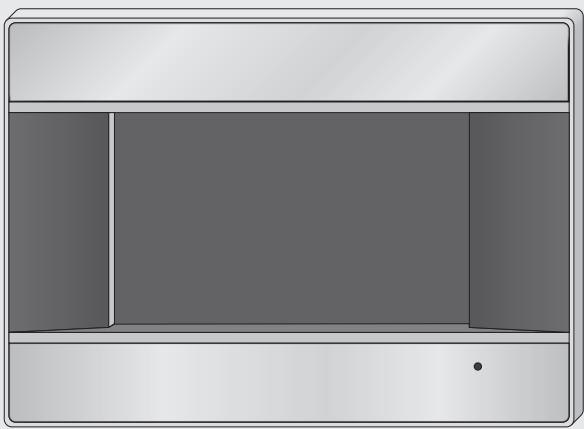
Écran
Écran 7" TFT 16:9 avec film protecteur transparent pour le transport.

Capteur infrarouge recevant les signaux de la télécommande
Face arrière du cadre photo numérique


Mise en marche du cadre photo numérique à partir du mode veille (stand-by) et mise en mode veille.
MENU
Accès au menu principal.

Dans les menus : permettent de déplacer le curseur vers le haut ou vers le bas.
En mode lecture : sélection de fichiers ou de titres en avant ou en arrière.

Dans les menus : permettent de déplacer le curseur vers la gauche ou vers la droite.
En mode lecture musicale : permettent de régler progressivement le volume.
ENTER
Dans les menus : permet d'ouvrir des fonctions de menu. En mode lecture d'images, lorsque la barre de fonction et d'informations est affichée : permet d'activer la barre de fonction et d'informations.
ESC
Dans les menus : permet d'accéder au niveau de menu précédent.
Haut-parleurs
Deux haut-parleurs, puissance de sortie 2 × 1 W.
Pied
Fente pour cartes mémoire SD/MMC, supportant les formats MS, SD, MS Pro et MMC.

Port pour raccorder une clé USB.
DC IN +5V : prise de raccordement pour le câble de l'adaptateur secteur.
Prise femelle pour le raccordement d'un casque stéréo à fiche jack (Ø 3,5 mm).
Les haut-parleurs du cadre photo numérique seront automatiquement désactivés.
LOCK : verrouillage. Pour retirer le cadre frontal, poussez les verrous vers la gauche et la droite.
Télécommande
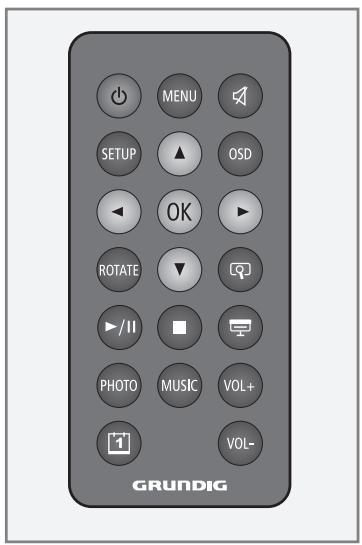
Mise en marche du cadre photo numérique à partir du mode veille (stand-by) et mise en mode veille. MENU : accès au menu principal. En mode lecture d'images : permet d'ouvrir le menu Image (miniatures). Permet de commuter les haut-parleurs de l'écran numérique du mode silencieux au mode sonore. SETUP : accès au menu « Réglages ». Permet de quitter le menu. OSD : en mode lecture d'images, permet d'ouvrir une barre de fonction et d'informations. Dans les menus : déplace le curseur vers le haut. En mode lecture : permet de sélectionner le fichier ou le titre suivant. En mode zoom (lecture d'images) : permet de déplacer la portion d'image vers le haut. Dans les menus : déplace le curseur vers le bas. En mode lecture : permet de sélectionner le fichier ou le titre précédent. En mode zoom (lecture d'images) : permet de déplacer la portion d'image vers le bas. Dans les menus : permet de déplacer le curseur vers la gauche et de modifier les réglages. En mode zoom (lecture d'images) : permet de déplacer la portion d'image vers la gauche. Dans les menus : permet de déplacer le curseur vers la droite et de modifier les réglages. En mode zoom (lecture d'images) : permet de déplacer la portion d'image vers la droite. OK : dans les menus, permet de confirmer des réglages ou une sélection. En mode lecture d'images, lorsque la barre de fonction et d'informations est affichée : permet d'activer la barre de fonction et d'informations.
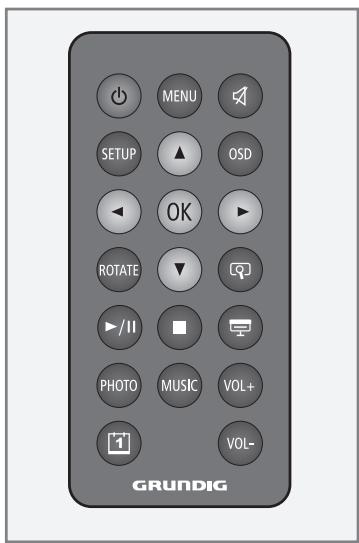
| ROTATE | En mode lecture d'images : permet d'effectuer une rotation des images dans le sens des aiguilles d'une montre, par étapes de 90°. |
| ♀ | Permet d'agrandir des scènes pendant la lecture d'images. |
| ▷/∥ | Permet de démarrer la lecture ; fait passer sur pause de lecture. |
| ■ | Permet de mettre fin à la lecture. |
| ◎ | Permet d'activer la musique de fond lors de la lecture automatique d'images (diaporama). Permet de désactiver la musique de fond. |
| PHOTO | Permet d'appeler directement la lecture d'images en mode diaporama. |
| MUSIC | Permet d'appeler directement la lecture musicale. |
| VOL + VOL - | Permettent de régler le volume sonore. |
| 1 | Permet d'ouvrir directement le mode calendrier. |
RACCORDEMENTS / PRÉPARATIFS
Retrait du film protecteur
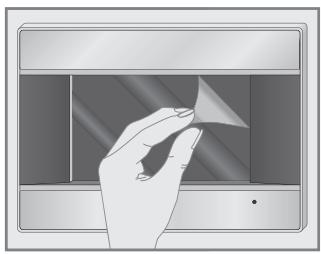
1. Retirez le film protecteur de la face avant du cadre photo numérique.
Installation du cadre photo numérique
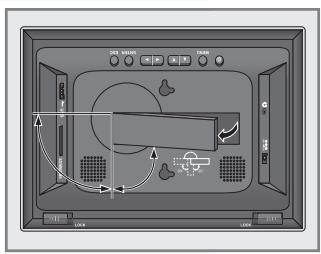
1 Sortez le pied support du renforcement au dos du cadre photo numérique et tournez-le dans le sens des aiguilles d'une montre jusqu'à ce qu'il s'enclenche dans la position souhaitée.
RACCORDEMENTS/PRÉPARATIFS
Montage mural ...
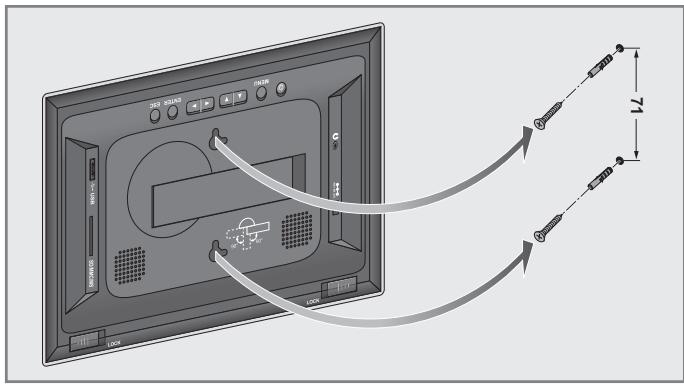
Vous pouvez suspendre le cadre photo numérique au mur, en position horizontale ou verticale.
...horizontal
Fixez deux vis à tête ronde et d'un diamètre maximal de 3 mm dans le mur, sur une ligne verticale, à 71 mm l'une de l'autre. Pour les fixer, percez le mur et utilisez des chevilles. La tige des vis doit dépasser du mur d'au moins 3 mm. 2 Vous pouvez suspendre le cadre photo numérique en plaçant les renf Oncements correspondants au dos de l'appareil sur les têtes des vis.
Attention :
Lors du montage mural, le cadre photo numérique doit être fixé, afin qu'il ne se détache pas accidentellement du support.
RACCORDEMENTS/PRÉPARATIFS
... vertical
Fixez deux vis à tête ronde et d'un diamètre maximal de 3 mm dans le mur, sur une ligne horizontale, à 71 mm l'une de l'autre. Pour les fixer, percez le mur et utilisez des chevilles. La tige des vis doit dépasser du mur d'au moins 3 mm. 2 Vous pouvez suspendre le cadre photo numérique en plaçant les renf Oncements correspondants au dos de l'appareil sur les têtes des vis.
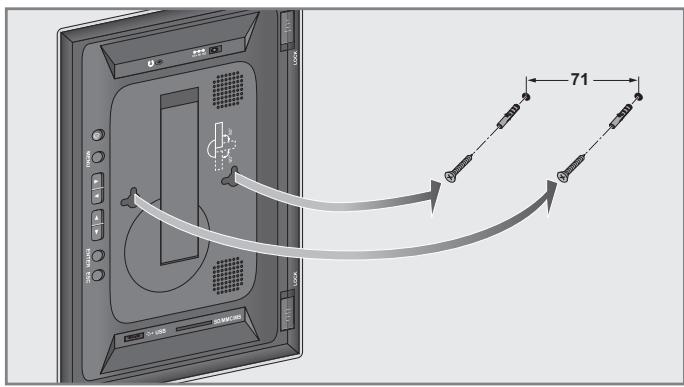
71mm
RACCORDEMENTS/PRÉPARATIFS
Mise en place de la pile
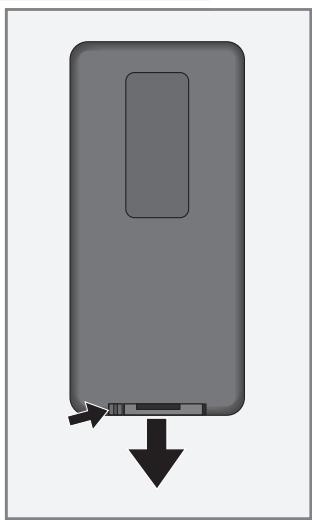
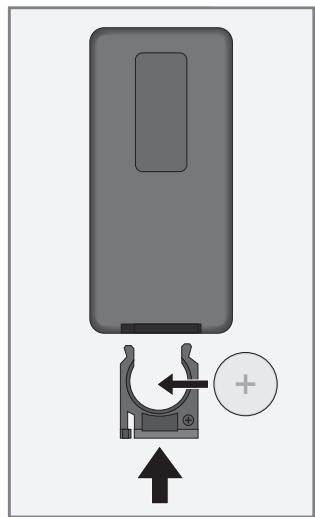
1 Sortez le support de la pile. 2 En plaçant la pile (lithium, 3 V), veillez à ce que le pôle positif (+) de la pile et le signe (+) indiqué sur le support se trouvent du même côté. 3 Faites coulisser le support de la pile dans la télécommande jusqu'à ce que celui-ci s'enclenche.
Remarques :
N'exposez pas la pile à des sources de chaleur extrêmes, comme les rayons du soleil, le chauffage, le feu, etc.
Si le cadre photo numérique ne réagit plus à la télécommande, il se peut que la pile soit usée. Enlevez impérativement les piles usées. La garantie du fabricant ne couvre aucun dégât occasionné par des piles usagées.
Remarque relative à l'environnement :
Les piles ne doivent pas être jetées dans les ordures ménagères, même si elles ne contiennent pas de métaux lourds. Les piles usées doivent être déposées dans les conteneurs pour batteries usagées disponibles dans les commerces ou être remises aux organes de droit public responsables de l'élimination des déchets.
RACCORDEMENTS/PRÉPARATIFS
Raccordement de l'adaptateur secteur
Remarque :
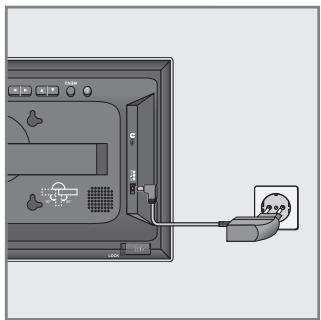
Vérifiez que la tension secteur locale correspond bien à la tension secteur indiquée sur la plaque signalétique (au dos de l'adaptateur secteur). Si ce n'est pas le cas, veuillez contacter votre revendeur spécialisé.
1. Branchez la fiche du câble de l'adaptateur secteur dans la prise « DC IN +5V » (dos de l'appareil, à droite). 2. Branchez la fiche de l'adaptateur secteur sur la prise secteur.
Attention :
L'appareil est relié au secteur par l'adaptateur secteur. Pour débrancher complètement l'appareil, il faut débrancher la prise de l'adaptateur secteur.
L'adaptateur secteur vous permet de déconnecter l'appareil du secteur. Veillez à ce que l'accès à l'adaptateur secteur soit toujours garanti pendant le fonctionnement et qu'il ne soit pas gêné par d'autres objets.
RACCORDEMENTS/PRÉPARATIFS
Mise en place du support de données
Attention :
Avant d'insérer une carte mémoire ou une clé USB, éteignez le cadre photo numérique en appuyant sur la touche «U». Ne rallumez le cadre photo numérique qu'après l'insertion.
Le cadre photo numérique doit également être éteint si vous voulez retirer une carte mémoire ou une clé USB. Sinon, des fichiers pourraient être endommagés.
Insertion d'une carte mémoire
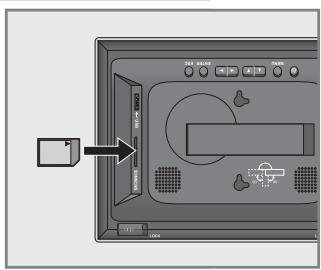
Le cadre photo numérique peut lire des cartes mémoire de format SD, MS, MS Pro et MMC.
1. Insérez avec précaution la carte (contacts tournés vers l'écran) dans la fente «SD/MMC/MS» (face arrière gauche) jusqu'à ce qu'elle s'enclenche.
Attention :
Ne forcez pas pour insérer une carte mémoire. Une légère pression suffit.
Les cartes mémoire ne craignent ni la poussière ni l'humidité ; veuillez cependant les introduire dans le cadre photo numérique seulement si elles sont sèches et propres.
Ne retirez jamais de cartes mémoire pendant le fonctionnement de l'appareil. Ceci pourrait endommager la carte mémoire ! La garantie du fabricant ne couvre pas de tels dommages.
Retrait d'une carte mémoire
1. Retirez la carte mémoire.
RACCORDEMENTS/PRÉPARATIFS
Raccordement d'une clé USB ou d'un lecteur Multi Media Player

Enoncez le connecteur USB de la clé USB ou le câble USB du Multi Media Player dans le port du cadre photo numérique.
Remarque :
Le port USB du cadre photo numérique n'est pas conçu pour le raccordement d'une rallonge de câble USB ni pour une connexion directe avec l'ordinateur.
Remarques :
Le port USB du cadre photo numérique est un port standard. Tous les types de circuits intégrés pour lecteur MP3 connus actuellement ont été pris en compte lors de son développement. En raison des évolutions rapides dans le domaine du MP3 et de l'apparition quotidienne de nouveaux fabricants, la compatibilité des lecteurs MP3/clés USB ne peut être que partiellement garantie.
Si le mode USB est altéré ou inutilisable, cela signifie que le problème ne vient pas de l'écran numérique.
Attention :
Un échange de données bidirectionnel, comme dans le cas d'un appareil ITE conforme aux normes EN 55022/EN 555024, n'est pas possible.
Le transfert par USB n'est pas un mode de fonctionnement proprement dit, mais uniquement une fonction supplémentaire.
Raccordement d'un casque ou d'écouteurs
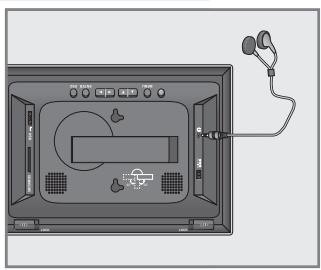
1. Branchez le connecteur du casque/des écouteurs dans la prise « casque » du cadre photo numérique.
- Les haut-parleurs du cadre photo numérique seront automatiquement désactivés.
Attention :
Une utilisation fréquente du casque et des écouteurs avec un volume élevé peut entraîner des troubles auditifs.
RACCORDEMENTS/PRÉPARATIFS
Remplacement des barres frontales
Trois paires de barres frontales amovibles en coloris argenté, rouge et blanc sont livrées avec l'appareil.
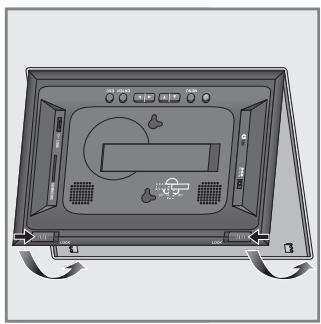
1 Retirez le cadre frontal en repoussant les deux verrous «LOCK» situés au dos de l'appareil vers la gauche et vers la droite et en poussant le cadre vers l'avant.
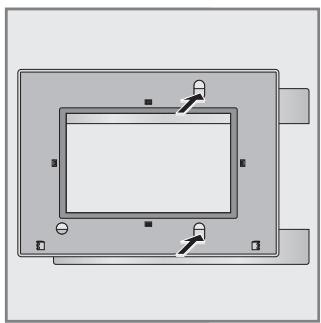
2 Retirez les barres frontales du cadre en appuyant - le cas échéant avec un objet approprié - à travers l'ouverture correspondante.
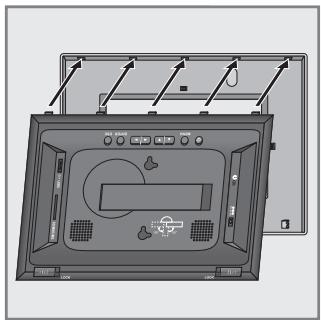
3 Replacez le cadre frontal exactement sur les supports du rebord supérieur du cadre photo.
RACCORDEMENTS/PRÉPARATIFS
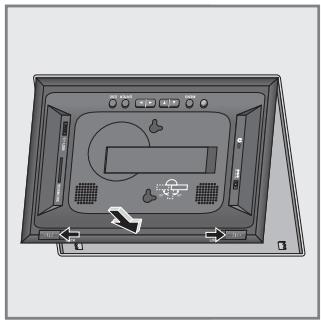
4 Emboîtez le bord inférieur du cadre photo dans le cadre frontal et poussez les deux verrous «LOCK» situés au dos de l'appareil vers la gauche et vers la droite.
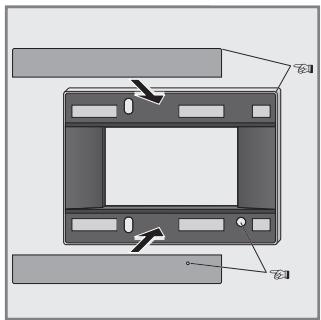
5 Insérez la paire de barres frontales de votre choix (coloris argenté, rouge et blanc) dans les logements du cadre frontal (les barres frontales sont aimantées).
Attention :
Lorsque vous placez la barre frontale inférieure, veillez à ce que l'ouverture de la barre se trouve exactement en face du capteur infrarouge recevant les signaux de la télécommande. Si ce n'est pas le cas, des dysfonctionnements graves risquent de se produire.
Mise en marche du cadre photo numérique
1 Allumez le cadre photo numérique en appuyant sur la touche « de l'appareil.
Sélection de la langue du menu de l'écran
Vous avez le choix entre différentes langues de menu. La langue réglée par défaut est «Deutsch».
GRUNDIG

Langue OSD
François
Changement d'image
3s
Changement d'image 3s
3s
1. Accédez au menu « Réglages » en appuyant sur la touche « SETUP ». 2. Sélectionnez la ligne « Langue OSD » (langue du menu) en appuyant sur « ▲ » ou sur « ▼ ». 3. Pour sélectionner la langue souhaitée, appuyez à plusieurs reprises sur « ▷ » ou sur « ◁ ». La langue commute automatiquement. 4. Quittez le menu en appuyant sur « SETUP ».
Réglages de la date et de l'heure
1. Accédez au menu « Réglages » en appuyant sur la touche « SETUP ». 2. Sélectionnez la ligne « Date/Heure » en appuyant sur « ▲ » ou sur « ▼ ». 3. Activez le réglage de l'année en appuyant sur « ▷ ». 4. Réglez l'année à l'aide de « ▲ » ou « ▼ » et validez en appuyant sur « ▷ ». 5. Réglez le mois à l'aide de « ▲ » ou « ▼ » et validez en appuyant sur « ▷ ». 6. Réglez le jour à l'aide de « ▲ » ou « ▼ » et validez en appuyant sur « ▷ ». 7. Réglez les heures à l'aide de « ▲ » ou « ▼ » et validez en appuyant sur « ▷ ». 8. Réglez les minutes à l'aide de « ▲ » ou « ▼ » et validez en appuyant sur « OK ». 9. Quittez le menu en appuyant sur « SETUP ».
FONCTIONS GÉNÉRALES
Généralités
Pour pouvoir utiliser toutes les fonctions du cadre photo numérique, vous devez insérer ou raccorder un support de données.
Mise en marche et à l'arrêt
1. Allumez le cadre photo numérique à partir du mode veille (stand-by) en appuyant sur la touche « © » de l'appareil.
- Affichage : « En cours de chargement » ; puis la lecture automatique d'images (diaporama) démarre, à condition qu'un support de données contenant des données correspondantes soit raccordé.
2. Mettez le cadre photo numérique en mode veille (stand-by) en appuyant sur la touche « © » de l'appareil.
ou
1 Allumez le cadre photo numérique à partir du mode veille (stand-by) en appuyant sur la touche « de la télécommande. 2 Mettez le cadre photo numérique en mode veille (stand-by) en appuyant sur la touche « de la télécommande.
Réglage du volume
1 Pendant la lecture sociale, réglez le volume en appuyant sur « VOL + » ou sur « VOL - » sur la télécommande ;
ou
réglez le volume en appuyant sur « » ou sur « » de l'appareil.
Possibilités de sélection dans le menu principal (sans support de données)
1 Ouvrez le menu principal en appuyant sur « MENU ».
- Deux symboles s'affichent :
- Réglages « : réglages du système et de la lecture.
- « Calendrier » : calendrier de l'année. La condition préalable à son fonctionnement est que la date et l'heure soient correctement réglées.
2 Sélectionnez le symbole souhaité en appuyant sur « » ou sur « » et activez-le en appuyant sur « OK ».
Remarque :
Pour que le mode lecture (images et musique) fonctionne, il faut un support de données contenant les données souhaitées. Une fois que vous avez mis le support de données en place, un autre symbole de sélection du support apparaît dans le menu principal : « SD/MMC » (carte mémoire) ou « USB » (support de données amovible).
FONCTIONS GÉNÉRALES
Sélection du type de lecture
Un support de données doit être installé pour permettre le fonctionnement.
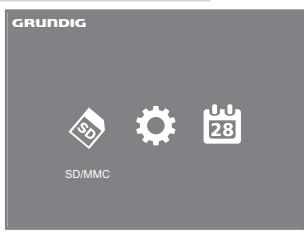
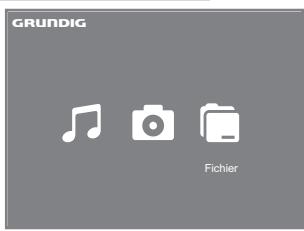
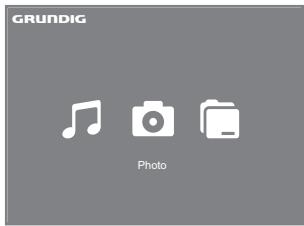
1. Ouvrez le menu principal en appuyant sur MENU. 2. Sélectionnez le support de données, p. ex. « SD/MMC », en appuyant sur ◄ ou ► et activez-le en appuyant sur OK. 3. Sélectionnez le type de lecture souhaité en appuyant sur ◄ ou ► et activez-le en appuyant sur OK.
- Musique : lecture audio.
- Photo : lecture d'images.
- Fichier : liste de tous les fichiers contenus dans la mémoire et qui peuvent être lus.
Réglages de l'écran
Vous pouvez régler la luminosité, le contraste et la saturation des couleurs de l'écran selon vos souhaits.
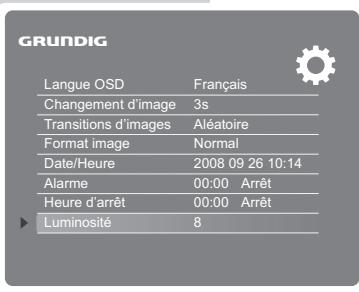
1. Accédez au menu « Réglages » en appuyant sur la touche SETUP. 2. Sélectionnez la ligne « Luminosité » en appuyant sur ◄ ou ►. 3. Réglez la valeur souhaitée (0 à 16) en appuyant sur ◄ ou ► et confirmez-la en appuyant sur OK. 4. Sélectionnez la ligne « Contraste » en appuyant sur ◄ ou ►.
Remarque :
La ligne « Contraste » se trouve sur la deuxième page du menu. Pour sélectionner la ligne, appuyez sur ▼ autant de fois que nécessaire.
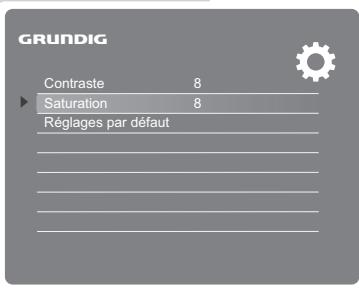
5. Réglez la valeur souhaitée (0 à 16) en appuyant sur ◄ ou ► et confirmez-la en appuyant sur OK. 6. Sélectionnez la ligne « Saturation » en appuyant sur ◄ ou ►. 7. Réglez la valeur souhaitée (0 à 16) en appuyant sur ◄ ou ► et confirmez-la en appuyant sur OK. 8. Quittez le menu en appuyant sur SETUP.
FONCTIONS GÉNÉRALES
La fonction calendrier
Si vous sélectionnez le symbole « Calendrier » du menu principal, le mois en cours ainsi que la date du jour et l'heure s'affichent. Un diaporama défile simultanément au format réduit.
La condition préalable au fonctionnement du calendrier est que la date et l'heure soient correctement réglées.
GRUNDIG
07 novembre 2008
14:23:12
Lun Mar Mer Jeu Ven Sam Dim
| 1 | 2 | 3 | 4 | 5 | |
| 6 | 7 | 8 | 9 | 10 | 11 |
| 13 | 14 | 15 | 16 | 17 | 18 |
| 20 | 21 | 22 | 23 | 24 | 25 |
| 27 | 28 | 29 | 30 | 31 |
1 Ouvrez le menu principal en appuyant sur « MENU ». 2 Sélectionnez le symbole du « Calendrier » en appuyant sur « ◄ » ou sur « ► » et activez-le en appuyant sur « OK ». - Le calendrier et l'heure actuelle s'affichent ;
ou
ouvre directement le calendrier en appuyant sur « 1 ».
3 Quittez la fonction calendrier en appuyant sur « MENU ».
Musique de fond
Si vous appelez directement le calendrier en appuyant sur « 1 », une musique de fond démarre automatiquement.
1 Réglez le volume en appuyant sur « VOL + » ou sur « VOL - ». 2 Pour éteindre la musique de fond, appuyez sur « ▶ ».
Lecture d'images - Fonctions de base
Démarrage de la lecture d'images
1. Ouvrez le menu principal en appuyant sur « MENU ». 2. Sélectionnez le symbole du support souhaité, p. ex. « USB », en appuyant sur « ◀ » ou sur « ▶ » et activez-le en appuyant sur « OK ». 3. Sélectionnez le symbole « Photo » en appuyant sur « ◀ » ou sur « ▶ » et activez-le en appuyant sur « OK » :
- Les 9 premières images mémorisées s'affichent au format réduit.
Remarque :
Si plus de 9 images sont enregistrées, vous pouvez passer aux pages suivantes de la représentation au format réduit en appuyant sur « ▼ ».
4. Sélectionnez l'image souhaitée en appuyant sur « ◀ », « ▶ », « ▲ » ou « ▼ » et ouvrez-la en appuyant sur « OK ».
- L'image apparaît en plein écran. Les images défilent ensuite automatiquement les unes après les autres en plein écran (diaporama).
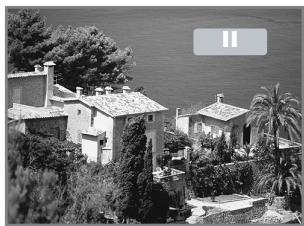
5. Commutez sur pause-lecture en appuyant sur « ⏸ ».
- Affichage : « ⏸ ».
6. Poursuivez la lecture en appuyant sur « ▶/II ». 7. Appuyez sur « ◀ » pour revenir aux formats réduits ;
ou
ouvrez directement la lecture d'images en appuyant sur « PHOTO ».
- La lecture d'images commence automatiquement, sous forme de diaporama.
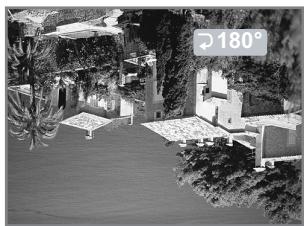
Rotation des images
Vous pouvez effectuer une rotation de 90° des images.
Pour effectuer la rotation d'une image pendant la lecture, appuyez sur la touche «ROTATE» de la télécommande autant de fois que vous souhaitez de rotations de 90°.
Remarque :
Après une rotation, l'image est en pause de lecture. Pour poursuivre la lecture automatique d'images, appuyez sur la touche «OK».
Si vous avez effectué une rotation de l'image de 360°, la lecture automatique d'images démarre automatiquement.
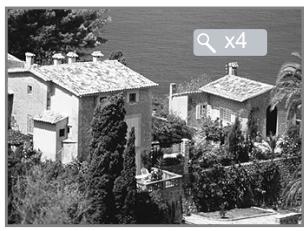
Agrandissement des images (Zoom)
Cette fonction vous permet d'agrandir des images et de déplacer des portions d'images à l'écran. Il existe quatre possibilités d'agrandissement d'image (x2, x4, x8 et x16).
Pour agrandir l'image, appuyez plusieurs fois sur « ». 2. Déplacez la portion d'image affichée à l'écran dans la direction souhaitée à l'aide de « », « », « » ou « ». 3. Pour revenir à l'affichage plein écran et à la lecture automatique d'images, appuyez autant de fois que nécessaire sur « » pour que le symbole de la lecture « » s'affiche.
Remarque :
Si l'image a été agrandie une à trois fois, elle se trouve en pause de lecture. Poursuivez la lecture automatique d'images en appuyant sur «OK» ou sur «»/II«.
Visualisation de la barre de fonctions et d'informations
1. Faites apparaître la barre de fonctions et d'informations en appuyant sur la touche «OSD». 2. Sélectionnez la fonction souhaitée en appuyant sur « » ou sur « » et activez-la en appuyant sur «OK» :
- « » : image précédente. - « » ou « » : lecture ou pause. - « » : image suivante. - « » : rotation de l'image. - « » : fin de la lecture. - « » : agrandissement de l'image.
Remarque :
Si vous sélectionnez la fonction zoom à partir de la barre de fonctions et d'informations, vous ne pouvez plus déplacer l'image en appuyant sur « » ou sur « » ou bien sur « » ou sur « ». Pour déplacer la portion d'image, vous devez d'abord faire disparaître la barre de fonctions et d'informations en appuyant sur la touche «OSD».
3 Faites disparaître la barre de fonctions et d'informations en appuyant sur la touche «OSD».
Remarques :
La barre de fonctions et d'informations indique aussi le nom et le format du fichier actuel.
Si aucune fonction de la barre n'est utilisée, la barre disparaît automatiquement au bout de 5 secondes.
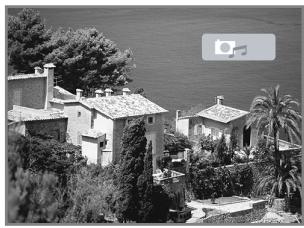
Activation d'une musique de fond pour le diaporama
Vous pouvez activer une musique de fond pendant la lecture automatique d'images (diaporama). Pour ce faire, les fichiers musicaux souhaités doivent se trouver dans la mémoire.
1 Ouvrez la musique de fond en appuyant sur «Über».
- La lecture de la musique de fond commence par le premier titre du premier réseau.
2 Pour éteindre la musique de fond, appuyez sur «ハ».
Lecture d'images - Fonctions du menu
Réglage du délai de la lecture automatique d'images
Pour le diaporama, vous pouvez régler le délai entre l'apparition d'une image et l'apparition de l'image suivante.
GRUNDIG
| Langue OSD | Français |
| Changement d'image | 3s |
| Transitions d'images | Aléatoire |
| Format image | Normal |
| Datum/zeit | 2008 09 26 10:14 |
| Alarme | 00:00 Arrêt |
| Heure d'arrêt | 00:00 Arrêt |
| Luminosité | 8 |

1 Accédez au menu «Réglages» en appuyant sur la touche «SETUP». 2 Sélectionnez la ligne «Changement d'image» en appuyant sur « ou sur «. 3 Réglez le délai souhaité (3 s, 5 s, 15 s, 1 minute, 15 minutes, 1 heure) en appuyant sur « « ou sur « « et confirmez-le en appuyant sur « OK». 4 Quittez le menu en appuyant sur «SETUP».
Réglage des transitions d'images
Vous pouvez sélectionner plusieurs effets de transitions d'images pour le diaporama.

Langue OSD
Français

Changement d'image
3s
Transitions d'images
Aléatoire
Format image
Normal
Date/Heure
2008 09 26 10:14
Alarme
00:00 Arrêt
Heure d'arrêt
00:00 Arrêt
Luminosité
8
1 Accédez au menu «Réglages» en appuyant sur la touche «SETUP». 2 Sélectionnez la ligne «Transitions d'images» en appuyant sur « ou sur «. 3 Réglez l'effet souhaité en appuyant sur « « ou sur « « et confirmez en appuyant sur OK « :
Bas-haut. - Diagonale vert. - Haut-bas. - Aléatoire. - Gauche-droite. - Fondu enchaîné. - Droite-gauche. - Vers le haut. - Fermer rideau. - Vers le bas. - Ouvrir rideau. - En partant du milieu. - Diagonale horiz. - Off.

Langue OSD
Français
Changement d'image
3s
Transitions d'images
Aléatoire
Format image
Non
Date/Heure
2008 09 26 10:14
Alarme
00:00 Arrêt
Heure d'arrêt
00:00 Arrêt
Luminosité
8
ou
Pour désactiver les transitions d'image, sélectionnez le réglage « Désactivé » en appuyant sur « ou » sur « et validez en appuyant sur « OK ».
4 Quittez le menu en appuyant sur « SETUP ».
GRUNDIG

Langue OSD
Français
Changement d'image
3s
Transitions d'images Aléatoire
Format image
Normal
Date/Heure
2008 09 26 10:14
Alarme
00:00 Arrêt
Heure d'arrêt
00:00 Arrêt
Luminosité
8
Changement du format d'image
1 Accédez au menu «Réglages» en appuyant sur la touche «SETUP». 2 Sélectionnez la ligne «Format image» en appuyant sur « ou sur «. 3 Réglez le format d'image souhaité en appuyant sur « ou sur » « et confirmez en appuyant sur OK:
- Si vous sélectionnez «Normal», des images au format 16:9 (ou supérieur) seront affichées à leur taille d'origine.
- Si vous sélectionnez «Large», des images au format 16:9 (ou supérieur) seront affichées en plein écran. Cependant, certaines portions de l'image sont coupées aux bords.
Remarques :
Les images au format 4:3 ne peuvent être affichées qu'au format 4:3. Même si vous sélectionnez « Normal », le format de l'affichage plein écran ne change pas.
Pour les images de résolution inférieure à 800 × 600, cette fonction n'est pas activée.
Démarrage de la lecture audio
1. Ouvrez le menu principal en appuyant sur « MENU ». 2. Sélectionnez le symbole du support souhaité, p. ex. « SD/MMC », en appuyant sur « ◀ » ou sur « ▶ » et activez-le en appuyant sur « OK ». 3. Sélectionnez le symbole de « Musique » en appuyant sur « ◀ » ou sur « ▶ » et activez-le en appuyant sur « OK » : - Les fichiers audio existants s'affichent. 4. Sélectionnez le fichier musical souhaité en appuyant sur « ▲ » ou sur « ▼ ». 5. Démarrez la lecture en appuyant sur « ▶/II ». - Affichage : « ▶ », une barre de progression, la durée de lecture écoulée et la durée totale de lecture du titre ; ou
ouvrez directement la lecture sociale en appuyant sur « MUSIC ». - La lecture sociale commence automatiquement par le premier titre.
Fonctions de lecture
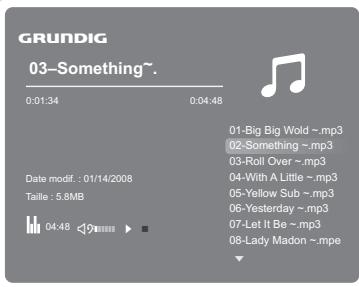
1. Commutez sur pause-lecture en appuyant sur « ▶/II » - Affichage : « ▶/II » 2. Poursuivez la lecture en appuyant sur « ▶/II » - Affichage : « ▶▶ » 3. Pour arrêter la lecture, appuyez sur « ■ ».
Sélection du titre
1. Sélectionnez le titre précédent ou suivant en appuyant sur « ▲ » ou sur « ▼ ». La lecture du titre sélectionné démarre automatiquement.
Mise en mode silencieux des haut-parleurs (Mute)
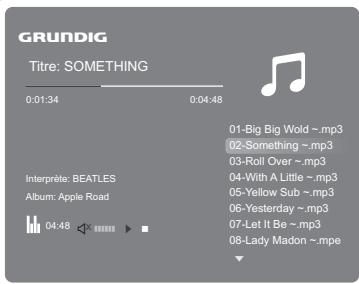
1. Mettez les haut-parleurs en mode silencieux en appuyant sur « ▶▶ » 2. Pour retrouver le volume d'origine, appuyez de nouveau sur « ▶▶ ».
Liste des fichiers - Généralités
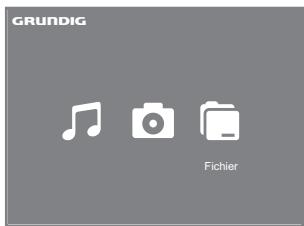
Un support de données doit être installé pour permettre le fonctionnement. Un symbole correspondant au support apparaît dans le menu général : « SD/MMC » (carte mémoire) ou « USB » (support de données amovible). Ces symboles vous permettent d'ouvrir la liste des fichiers du support correspondant.
Ouverture de la liste des fichiers
1. Ouvrez le menu principal en appuyant sur « MENU ». 2. Sélectionnez le symbole « SD/MMC » ou « USB » en appuyant sur « ◄ » ou « ► » et activez-le en appuyant sur « OK ». 3. Sélectionnez le symbole « Fichier » en appuyant sur « ◄ » ou « ► » et activez-le en appuyant sur « OK ».
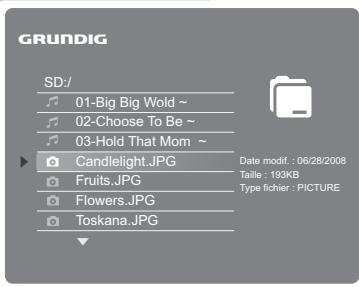
- Les fichiers et répertoires existants s'affichent les uns après les autres et sont indiqués en fonction de leurs types.
Liste des fichiers - Fonctions
Lecture des fichiers
1. Sélectionnez le réseau souhaité en appuyant sur « ◄ » ou « ► » et ouvrez-le en appuyant sur « OK ». 2. Sélectionnez le fichier souhaité à l'aide de « ◄ » ou « ► ». 3. Lancez la lecture en appuyant sur « OK ». - Si vous avez sélectionné des fichiers d'images, ils apparaissent en plein écran. La lecture automatique d'images démarre ensuite.
RÉGLAGES FAVORIS
Programmation du minuteur d'arrêt
Si vous avez mis le cadre photo numérique en veille en appuyant sur la touche « ⏻ » de l'appareil, le minuteur d'arrêt ne fonctionne pas.
La condition préalable au fonctionnement du minuteur d'arrêt est que la date et l'heure soient correctement réglées.
Langue OSD
Français
Changement d'image 3s
Transitions d'images Aléatoire
Format image Normal
Date/Heure 2008 09 26 10:14 Alarme
Heure d'arrêt
00:00 Arrêt
Luminosité
8

1. Accédez au menu « Réglages » en appuyant sur la touche « SETUP ». 2. Sélectionnez la ligne « Heure d'arrêt » en appuyant sur « ▲ » ou sur « ▼ ». 3. Activez le réglage de l'heure à l'aide de « ». 4. Réglez les heures à l'aide de « ▲ » ou « ▼ » et validez en appuyant sur « ▷ ». 5. Réglez les minutes à l'aide de « ▲ » ou « ▼ » et validez en appuyant sur « ▷ ». 6. Sélectionnez le réglage « Marche » en appuyant sur « » ou sur « » et confirmez en appuyant sur « OK ».
- Le cadre photo numérique passe automatiquement en mode de veille (stand-by) à l'horaire programmé ;
ou
pour désactiver le minuteur d'arrêt, sélectionnez le réglage « Arrêt » en appuyant sur « » ou sur « » et validez en appuyant sur « OK ».
RÉGLAGES FAVORIS
Programmation de l'alarme
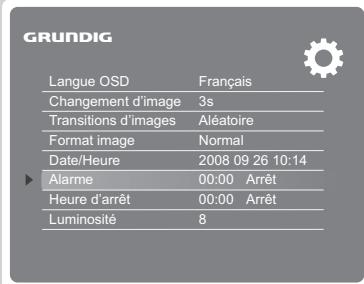
Si elle est programmée, l'alarme s'active pendant le fonctionnement ou en mode veille (stand-by). Le signal sonore de l'alarme retentit à l'heure programmée.
La condition préalable au fonctionnement de l'alarme est que la date et l'heure soient correctement réglées.
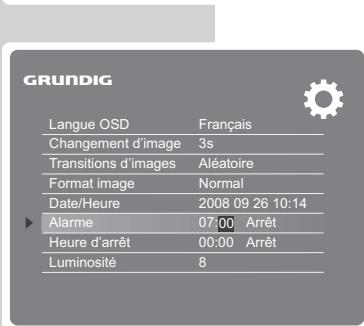
1. Accédez au menu « Réglages » en appuyant sur la touche « SETUP ». 2. Sélectionnez la ligne « Alarme » en appuyant sur « » ou sur « ▼ ». 3. Activez le réglage de l'heure à l'aide de « ». 4. Réglez les heures à l'aide de « ▲ » ou « ▼ » et validez en appuyant sur « ▷ ». 5. Réglez les minutes à l'aide de « » ou « » et validez en appuyant sur « ». 6. Sélectionnez le réglage « Une fois » ou « Toujours » en appuyant sur « ▲ » ou sur « ▼ » et confirmez en appuyant sur « OK ».
- Un signal sonore retentit à l'heure programmée.
Remarque :
Il est possible d'interrompre l'alarme en appuyant sur la touche « OK »
ou
pour désactiver l'alarme, sélectionnez le réglage « Désactivé » en appuyant sur « ▲ » ou sur « ∨ » et validez en appuyant sur « OK ».
Rétablissement des réglages par défaut du cadre photo numérique
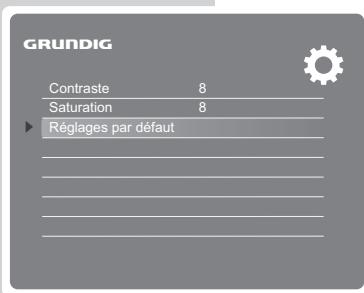
1. Accédez au menu « Réglages » en appuyant sur la touche « SETUP ». 2. Sélectionnez la ligne « Réglages par défaut » en appuyant sur « ▲ » ou sur « ∨ » et confirmez en appuyant sur « OK ». - Tous les réglages personnels, sauf la date et l'heure, sont supprimés.
Remarque :
La ligne « Réglages par défaut » se trouve sur la deuxième page de menu. Pour sélectionner la ligne, appuyez sur « ▼ » autant de fois que nécessaire.
Caractéristiques techniques
Cet appareil est déparasité conformément aux directives européennes en vigueur.
Ce produit est conforme aux directives européennes 2004/108/CE et 2006/95/CE.
Cet appareil répond aux exigences de sécurité de la norme DIN EN 60065 (VDE 0860) et donc à la réglementation internationale de sécurité IEC 60065.
La plaquette d'identification se trouve sur la face arrière du cadre photo numérique.
N'ouvrez jamais le cadre photo numérique. La garantie des vices cachés du fabricant ne couvre aucun dégât occasionné par des manipulations inadéquates.
Tension d'alimentation
Adaptateur secteur
Modèle : Sunny SYS1193-1005-W2E
N° de pièce de rechange :
759551429500
Tension de fonctionnement :
110-240 V CA
Fréquence secteur : 50/60 Hz
Tension de sortie : +5 V/2 A CC
Cadre photo
Tension d'entrée : 5 V/2 A CC
Puissance de sortie
Puissance audio : 2 × 1 W
Écran
Type : 7" TFT 16:9
Résolution (max. pixels) : 800 × 480
(SVGA)
Formats
Image : JPEG, max. 4000 x 4000 pixels
Musique : MP3
Supports de mémoire
Cartes mémoire : SD, MS, MS Pro,
MMC
Clé USB
USB
Port USB de type A : USB 2.0
pour format FAT 32
Dimensions et poids
Lxlxh : 242×174×40 mm
Poids : 700 g
Grundig se réserve le droit de procéder à des modifications techniques ou esthétiques.
Remarque relative à l'environnement
Ce produit a été fabriqué à partir de matériaux et pièces de haute qualité qui peuvent être recyclés et réutilisés.
Ce produit ne doit donc pas être jeté avec les ordures ménagères. Il doit être déposé dans un centre de collecte destiné au recyclage d'appareils électriques et électroniques. Cela est indiqué par le symbole ci-contre figurant sur le produit, dans la notice d'utilisation ou sur l'emballage.
Veuillez vous adresser à votre municipalité pour connaître les centres de collecte situés près de chez vous.
Le recyclage des appareils usagés est une contribution importante à la protection de l'environnement.


- VUE D'ENSEMBLE
- RACCORDEMENTS/PRÉPARATIFS
- MISE EN SERVICE
- FONCTIONS GÉNÉRALES
- LECTURE D'IMAGES
- LECTURE AUDIO
- SOMMAIRE
- LISTE DES FICHIERS
- RÉGLAGES FAVORIS
- INFORMATIONS
- INSTALLATION ET SÉCURITÉ
- REMARQUE
- CARACTÉRISTIQUES
- CONTENU DE LA LIVRAISON
- FACE AVANT DU CADRE PHOTO NUMÉRIQUE
- ÉCRAN
- FACE ARRIÈRE DU CADRE PHOTO NUMÉRIQUE
- MENU
- ENTER
- ESC
- HAUT-PARLEURS
- PIED
- TÉLÉCOMMANDE
- RACCORDEMENTS / PRÉPARATIFS
- RETRAIT DU FILM PROTECTEUR
- INSTALLATION DU CADRE PHOTO NUMÉRIQUE
- MONTAGE MURAL
- HORIZONTAL
- ATTENTION
- VERTICAL
- MISE EN PLACE DE LA PILE
- REMARQUES
- REMARQUE RELATIVE À L'ENVIRONNEMENT
- RACCORDEMENT DE L'ADAPTATEUR SECTEUR
- MISE EN PLACE DU SUPPORT DE DONNÉES
- INSERTION D'UNE CARTE MÉMOIRE
- RETRAIT D'UNE CARTE MÉMOIRE
- RACCORDEMENT D'UNE CLÉ USB OU D'UN LECTEUR MULTI MEDIA PLAYER
- RACCORDEMENT D'UN CASQUE OU D'ÉCOUTEURS
- REMPLACEMENT DES BARRES FRONTALES
- MISE EN MARCHE DU CADRE PHOTO NUMÉRIQUE
- SÉLECTION DE LA LANGUE DU MENU DE L'ÉCRAN
- GRUNDIG
- RÉGLAGES DE LA DATE ET DE L'HEURE
- GÉNÉRALITÉS
- MISE EN MARCHE ET À L'ARRÊT
- RÉGLAGE DU VOLUME
- POSSIBILITÉS DE SÉLECTION DANS LE MENU PRINCIPAL (SANS SUPPORT DE DONNÉES)
- SÉLECTION DU TYPE DE LECTURE
- RÉGLAGES DE L'ÉCRAN
- LA FONCTION CALENDRIER
- MUSIQUE DE FOND
- LECTURE D'IMAGES - FONCTIONS DE BASE
- DÉMARRAGE DE LA LECTURE D'IMAGES
- ROTATION DES IMAGES
- AGRANDISSEMENT DES IMAGES (ZOOM)
- VISUALISATION DE LA BARRE DE FONCTIONS ET D'INFORMATIONS
- ACTIVATION D'UNE MUSIQUE DE FOND POUR LE DIAPORAMA
- LECTURE D'IMAGES - FONCTIONS DU MENU
- RÉGLAGE DU DÉLAI DE LA LECTURE AUTOMATIQUE D'IMAGES
- RÉGLAGE DES TRANSITIONS D'IMAGES
- CHANGEMENT DU FORMAT D'IMAGE
- DÉMARRAGE DE LA LECTURE AUDIO
- FONCTIONS DE LECTURE
- SÉLECTION DU TITRE
- MISE EN MODE SILENCIEUX DES HAUT-PARLEURS (MUTE)
- LISTE DES FICHIERS - GÉNÉRALITÉS
- OUVERTURE DE LA LISTE DES FICHIERS
- LISTE DES FICHIERS - FONCTIONS
- LECTURE DES FICHIERS
- PROGRAMMATION DU MINUTEUR D'ARRÊT
- PROGRAMMATION DE L'ALARME
- RÉTABLISSEMENT DES RÉGLAGES PAR DÉFAUT DU CADRE PHOTO NUMÉRIQUE
- CARACTÉRISTIQUES TECHNIQUES
- TENSION D'ALIMENTATION
- ADAPTATEUR SECTEUR
- CADRE PHOTO
- PUISSANCE DE SORTIE
- FORMATS
- SUPPORTS DE MÉMOIRE
- USB
- DIMENSIONS ET POIDS
Marque : GRUNDIG
Modèle : GPF 6870
Catégorie : Cadre photo numérique